许多新手在搜索 Clash 下载安装 或 Shadowrocket 下载 时,容易误入第三方修改版、捆绑广告的安装包,甚至下载到伪装成客户端的恶意软件。对于机场用户来说,客户端不仅是“翻墙工具”,更是承载你所有节点流量和账号信息的入口。一旦安装包被篡改,你的订阅链接、访问记录甚至真实 IP 都可能在不知情的情况下被泄露。
因此,本篇文章不提供任何非官方的“破解版”或“加速版”下载链接,只整理各平台的官方获取渠道、版本验证方法与基础安装步骤,并结合之前的安全检测流程,帮你在安装阶段就降低风险。
提示:不同操作系统的应用商店政策与软件版本更新频率不同,本文内容基于当前公开信息整理。如遇版本差异,请以官方发布页为准。
一、按设备选择客户端:下载前先确认平台
在开始Clash 下载安装 之前,先根据你的设备确定需要安装的客户端名称,避免下错版本。
| 设备系统 | 推荐客户端 | 主要特点 | 获取方式 |
|---|---|---|---|
| Windows / macOS | Clash Verge Rev、Clash Meta | 界面现代,支持规则分流、TUN 模式、日志查看 | GitHub 官方 Releases |
| iOS (iPhone/iPad) | Shadowrocket (小火箭)、Stash | App Store 购买后下载,支持订阅导入、规则分流 | App Store 官方商店 |
| Android | v2rayNG、Clash Meta for Android | 开源免费,支持多协议、订阅管理 | GitHub / F-Droid / 官方发布页 |
| Linux | Clash Meta 核心版、mihomo | 命令行或图形界面,适合服务器或高级用户 | GitHub 官方仓库 |
核心原则: 无论哪个平台,优先从开发者官方 GitHub Releases 页、Apple App Store 或 Google Play 官方页面获取,不要通过搜索引擎随意点击“高速下载”“破解版”链接。
二、Clash 下载安装 – 各平台官方下载与安装步骤
Windows / macOS:Clash Verge Rev 安装
官方来源: GitHub 仓库的 Releases 页面(搜索 clash-verge-rev 官方组织页)。
安装步骤:
- 访问官方 Releases 页,下载对应系统的
.exe(Windows)或.dmg(Mac)安装包; - 安装完成后,首次打开可能被系统防火墙拦截,点击“允许访问”;
- 进入设置,先不开启代理,检查软件版本号是否与官方最新发布一致;
- 确认无误后,导入你的机场订阅链接(参考下文“订阅导入”部分)。
安全检查点:
Clash 下载安装 后,不要立即运行。如果你有基本技术能力,可核对文件的 SHA256 校验值(官方通常在 Releases 页提供);如果没有,至少确认文件大小与官方描述一致,且安装包签名正常(Mac 会提示开发者身份,Windows 可能有 SmartScreen 提示,确认来源后放行即可)。
iOS:Shadowrocket(小火箭)获取与配置
官方来源: Apple App Store,搜索 Shadowrocket,开发者为 Shadow Launch Technology Limited。这是付费应用(通常为一次性购买),不要在第三方网站购买“共享账号”或“低价兑换码”。
安装与基础设置:
- 在 App Store 完成购买与下载;
- 打开应用,点击右上角“+”添加订阅;
- 选择“Subscribe”(订阅),粘贴你机场提供的订阅 URL;
- 更新订阅,选择节点后开启连接;
- 在设置中检查 “按需连接” 和 “断开阻止” 相关选项(如果版本支持),增强安全性。
注意事项:
- iOS 系统对 VPN 类应用有严格的后台运行限制,长时间使用建议开启“始终连接”或在系统设置中允许后台刷新;
- 不要在非官方渠道下载描述文件(Profile)来安装 Shadowrocket,这可能被用于安装恶意根证书。
Android:v2rayNG 安装与订阅导入
官方来源: GitHub 仓库 2dust/v2rayNG 的 Releases 页面,或 F-Droid 开源应用商店。
安装步骤:
- 从官方页面下载最新
.apk文件; - 安装时,Android 系统会提示“未知来源应用”,确认来源为官方 GitHub 后继续;
- 安装完成后,打开应用,点击左上角菜单 → 订阅设置 → 添加订阅地址;
- 返回主界面,点击右下角“V”形按钮启动代理;
- 在系统通知栏确认代理已激活(通常显示钥匙图标)。
权限管理:
- 只授予必要的网络访问权限,不要随意授予通讯录、短信或位置权限(正常 VPN 客户端不需要这些);
- 如果应用请求“安装未知应用”权限,拒绝,除非你正在从官方源手动安装更新。
【如果你在 Android 端遇到连接不稳定或频繁断开的问题,可参考本站的👉 机场节点安全指南:Kill Switch 与分流规则配置,检查是否开启了断网保护与正确的分流规则。】
三、订阅导入与基础配置:安装后的必做步骤
无论你使用哪个客户端,安装完成后的第一步不应是立即使用,而是完成以下基础配置,确保流量正确走代理且无泄露。
1. 导入订阅并更新节点列表
- 在客户端中找到“订阅”或“Subscription”入口;
- 粘贴机场提供的订阅链接(通常以
https://开头,包含你的用户信息); - 点击“更新”或“Update”,等待节点列表加载完成;
- 不要直接分享你的订阅链接给他人,因为链接中可能包含你的身份标识和流量额度信息。
2. 设置代理模式:先测试全局,再切规则
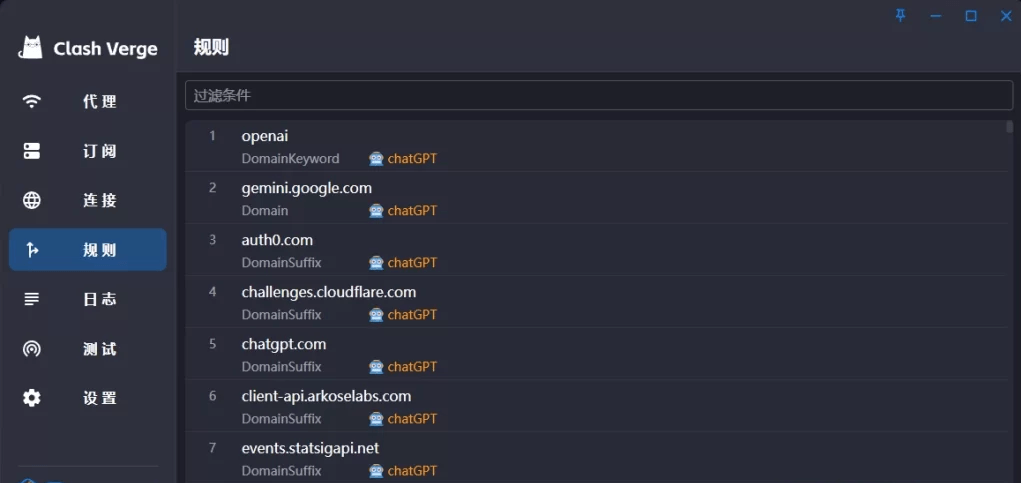
- 首次测试: 选择“全局代理”(Global),访问
ipleak.net确认 IP 已变更且无泄露(参考本站 机场节点安全指南 的检测方法); - 日常使用: 切换为“规则代理”(Rule),让国内流量直连、海外流量走代理,节省流量并降低延迟。
3. 开启 Kill Switch 与 DNS 接管
- 在客户端设置中,找到 Kill Switch(网络锁)、系统代理、DNS 处理 相关选项并开启;
- 确保 DNS 解析走代理,而非本地运营商(可通过
dnsleaktest.com验证,参考前文安全检测流程); - 如果客户端支持 TUN 模式(如 Clash Verge 的增强模式),可开启以提高兼容性,但需确认系统网络权限已正确授权。
四、下载安全:识别假冒客户端与恶意安装包
由于 VPN 和代理类工具的敏感性,这类软件常被不法分子伪装或捆绑恶意代码。以下是识别假冒版本的快速方法:
常见风险信号:
- 下载页面充满广告弹窗,文件名包含“破解版”“加速版”“VIP 解锁”:官方客户端通常不需要“破解”,这类文件极大概率被修改过;
- 文件大小异常:官方 Clash 安装包通常在几十 MB 以内,如果下载到几百 MB 且包含大量无关文件,需警惕;
- 安装后要求输入系统密码以外的敏感信息:正常客户端不会在首次运行时要求输入你的邮箱密码、支付信息或身份证号;
- 浏览器自动跳转到陌生下载站:如果你搜索“Clash 下载”后点击的链接不断跳转到不同域名,这通常是广告联盟或钓鱼站的行为。
验证来源的简单方法:
- 直接在浏览器地址栏输入
github.com,搜索官方仓库名(如clash-verge-rev),从仓库页面进入 Releases,而非通过搜索引擎广告; - 对于 iOS,直接在 App Store 搜索开发者名称,确认应用评分、评论数量与更新日期一致;
- 不要在 Telegram 群组、论坛附件中随意点击他人分享的“安装包”,除非你完全信任来源且能验证文件完整性。
五、安装后与访问 AI 工具的衔接流程
完成客户端安装与订阅配置后,如果你的目的是访问 ChatGPT、Claude 或 Gemini,可按以下顺序操作,避免重复踩坑:
- 先检测再访问: 连接节点后,先访问
ipleak.net和dnsleaktest.com,确认无泄露(参考本站 机场节点安全指南); - 选择正确地区: 不要使用香港节点访问 ChatGPT(官方不支持香港地区),优先选择美国、日本、新加坡或台湾节点;
- 清理浏览器环境: 使用无痕窗口访问 AI 官网,清除旧 Cookie,避免之前失败的登录状态干扰新连接;
- 处理访问报错: 如果仍出现 Access Denied 或验证码频繁弹出,参考本站👉 ChatGPT 访问教程:报错排查与节点配置指南 中的“常见报错解决”部分,逐步排查账号状态、浏览器扩展与网络稳定性。
六、总结:下载只是第一步,安全配置才是核心
本篇 Clash 下载安装 指南的核心并非“提供下载链接”,而是帮助新手建立正确的获取习惯与安装后检查流程:
- 来源可靠: 只从官方 GitHub、App Store 或开源平台获取;
- 安装谨慎: 检查文件完整性,不授予多余权限;
- 配置规范: 导入订阅后立即开启 Kill Switch、设置规则分流、验证 DNS 无泄露;
- 持续检测: 将节点安全检测纳入日常使用,而非一次性操作。
如果你在安装或配置过程中遇到无法解决的问题,建议优先查看客户端的官方文档与 GitHub Issues 页面,那里通常有最新的问题记录与解决方案。同时,保持客户端版本更新,以获取最新的协议支持与安全修复。
